Du willst lokale KI-Modelle nutzen, hast aber keine Ahnung, wie du OpenClaw mit LM Studio richtig verbindest? Dann hör zu: Es gibt genau drei Wege, wie du das verbockst – oder du machst es richtig. Lokale Modelle sind der Schlüssel zu schneller, sicherer und kostenfreier KI-Nutzung. Wenn du das Setup falsch machst, verlierst du Zeit, Nerven und Performance. Keine Ausreden mehr. In diesem Artikel zeige ich dir, wie du OpenClaw und LM Studio so verbindest, dass deine Modelle stabil laufen, schnell antworten und du die Kontrolle behältst. Kein Gerede, keine Umwege. Du bekommst klare Schritte, die funktionieren. Denn am Ende willst du keine halben Sachen, sondern Ergebnisse. Wenn du bereit bist, deine KI lokal auf das nächste Level zu heben, dann lies weiter – hier erfährst du, wie du OpenClaw LMStudio richtig verbindest und warum das der Gamechanger für deine KI-Performance ist.
Openclaw LMStudio: So Verbinden Sie Lokale Modelle Richtig
Die meisten scheitern daran, lokale Modelle richtig zu verbinden, weil sie glauben, es reicht, den Server einfach zu starten und die API anzusprechen. Falsch. OpenClaw und LM Studio sind keine Plug-and-Play-Lösungen. Du brauchst präzise Konfiguration, klare Pfade und eine saubere Kommunikation zwischen Client und Modellserver. Drei Mal: Präzise Konfiguration, klare Pfade, saubere Kommunikation. Ohne das bricht jede Verbindung zusammen – egal wie gut das Modell ist.
Setz nicht auf Glück, sondern auf Struktur. Prüfe zuerst, ob der lokale Server unter http://127.0.0.1:1234/v1/models erreichbar ist. Nutze diese URL als Basis für deine API-Calls. Dann definiere in der OpenClaw-Konfiguration exakt, welches Modell du ansprechen willst – Alias, ID und BaseURL müssen stimmen. Nutze eine lokale Proxy-Konfiguration, wenn nötig, um Latenz zu minimieren und Fehlerquellen auszuschließen. Hier die drei unverhandelbaren Punkte:
- Modell-URL exakt angeben: Nutze keine generischen Pfade, sondern die exakte lokale Adresse.
- Alias sauber definieren: Vermeide Verwirrung durch klare, eindeutige Modellnamen in der Config.
- Fallbacks einrichten: Lokale Modelle brauchen immer eine Backup-Strategie – entweder lokal oder hybrid mit gehosteten Modellen.
Wer das nicht macht, verliert Zeit, Nerven und Performance. Kein Grund, das Rad neu zu erfinden. Folge der klaren Struktur – dann läuft OpenClaw mit LM Studio stabil und performant. Keine Ausreden mehr.
Warum Lokale Modelle Ohne Verbindung Scheitern

Viele scheitern daran, lokale Modelle zum Laufen zu bringen, weil sie die simpelste Wahrheit ignorieren: Ohne eine stabile, präzise Verbindung funktioniert gar nichts. Du kannst das beste Modell der Welt haben – wenn die API nicht sauber angebunden ist, ist es wertlos. Drei Mal: Keine Verbindung, kein Output, kein Nutzen. Lokale Modelle sind keine Blackboxen, die einfach so zaubern. Sie brauchen exakte Pfade, korrekte Ports und eine klare Kommunikation zwischen Client und Server. Wer hier schludert, verliert nicht nur Zeit, sondern auch wertvolle Ressourcen und Nerven.
Das Problem liegt oft in der Annahme, dass der Serverstart automatisch alles regelt. Falsch gedacht. Es fehlt an der präzisen Konfiguration der BaseURL, der Modell-IDs und der Authentifizierung – auch wenn sie lokal läuft. Fehlende oder falsche Alias-Namen verwirren die Software. Fehlende Fallback-Strategien führen dazu, dass das System bei kleinsten Störungen sofort zusammenbricht. Hier gilt: Exakte Pfade, eindeutige Namen, Backup-Plan. Wer das nicht beherzigt, kann sich auf ständige Verbindungsabbrüche einstellen. Keine Ausreden mehr. Mach es richtig oder lass es bleiben.
Unverzichtbare Erfolgsfaktoren für lokale Modellverbindungen
- Exakte Modell-URL: Nutze niemals generische oder ungetestete Pfade. Prüfe
http://127.0.0.1:1234/v1/modelsoder deine individuelle Adresse auf Erreichbarkeit. - Klar definierte Alias-Namen: Vermeide Mehrdeutigkeiten in der Konfiguration. Jeder Modellname muss eindeutig und nachvollziehbar sein.
- Fallback-Strategien: Lokale Modelle sind anfällig. Sorge für Backup-Modelle oder hybride Lösungen, um Ausfälle abzufangen.
Wer diese drei Punkte nicht internalisiert, verliert Zeit, Performance und Geduld. Lokale Modelle sind keine Hexerei – sie sind Präzisionsarbeit. Wenn du das nicht ernst nimmst, wird deine Verbindung scheitern. Punkt.
Die 3 Größten Fehler Bei Lokalen Modellvernetzungen

Der größte Fehler? Ignoriere nicht, dass lokale Modellvernetzungen keine Selbstläufer sind. Nummer eins auf der Liste: Unpräzise Konfiguration. Du denkst, ein simpler Pfad oder ein generischer Alias reicht? Falsch. Wenn die BaseURL nicht exakt stimmt, bricht die Verbindung sofort zusammen. Wenn Modell-IDs nicht eindeutig sind, verweigert LMStudio den Dienst. Und wenn du keine klaren Alias-Namen vergibst, versinkst du im Chaos. Drei Mal: Keine klare Struktur, keine stabile Verbindung, kein Output. Punkt.
Fehler Nummer zwei: Kein Backup, keine Fallback-Strategie. Lokale Modelle sind keine unzerstörbaren Monolithen. Ein kleiner Ausfall, und dein gesamtes Setup liegt lahm. Du brauchst mindestens zwei Modelle oder hybride Lösungen als Sicherheitsnetz. Nummer drei: Fehlende Überwachung und Fehlerdiagnose. Wer denkt, einmal verbunden heißt für immer verbunden, hat LMStudio nicht verstanden. Logs ignorieren, Fehlermeldungen wegwischen, das ist der schnellste Weg zum Frust. Kontrolliere deine Verbindungen, teste regelmäßig und reagiere sofort. Wer diese drei Fehler begeht, verschenkt Zeit, Nerven und Performance. Mach es richtig oder hör auf zu jammern.
- Unpräzise Konfiguration: BaseURL, Modell-IDs und Alias-Namen müssen messerscharf sein.
- Keine Fallback-Strategien: Backup-Modelle sind Pflicht, nicht Kür.
- Fehlende Überwachung: Logfiles und Monitoring sind deine Lebensversicherung.
Openclaw LMStudio Setup: Schritt-für-Schritt Anleitung
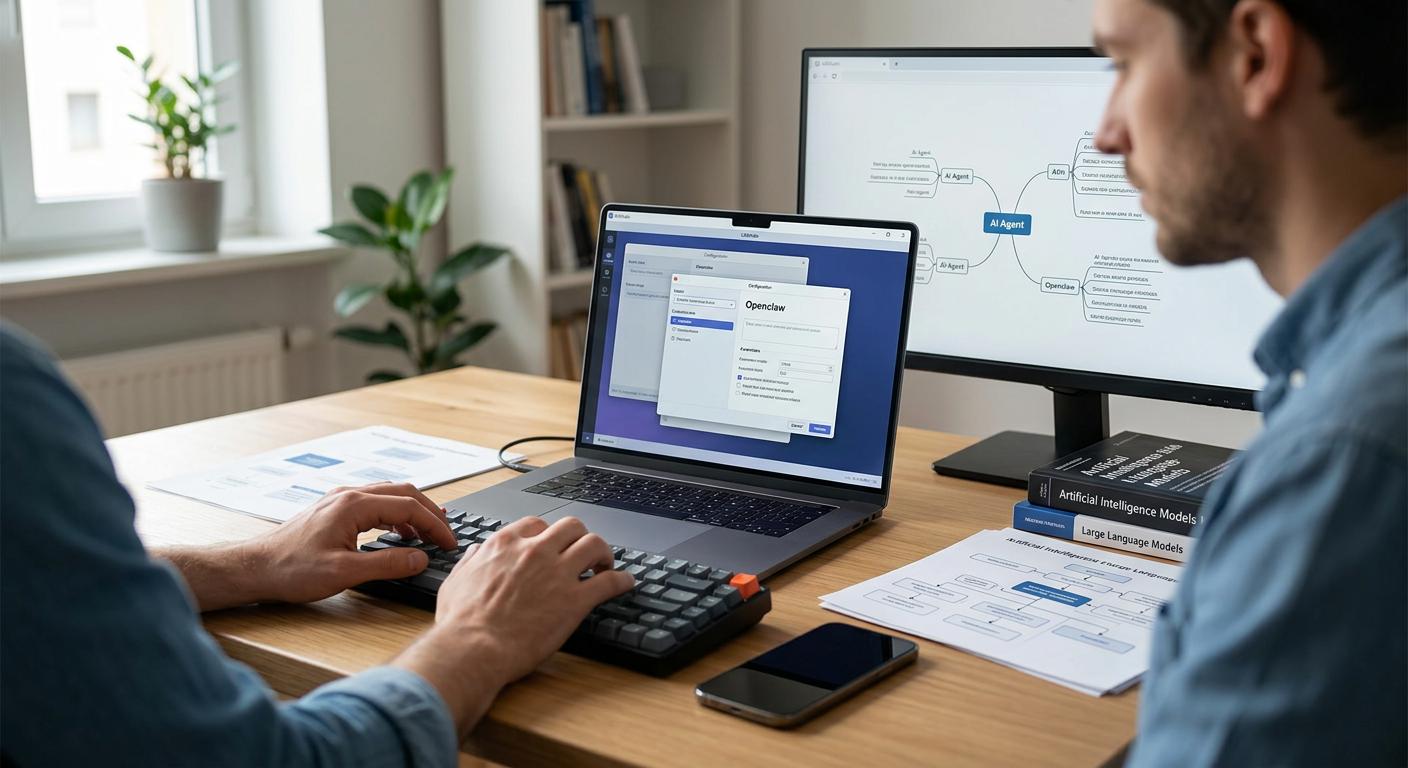
Wenn du denkst, Openclaw LMStudio einfach nur zu installieren und zu starten reicht, liegst du falsch. Es gibt keine Abkürzungen. Du brauchst eine glasklare Reihenfolge – sonst bricht das Setup sofort zusammen. Erstens: Installiere die neueste Version. Punkt. Zweitens: Definiere deine BaseURL exakt, keine Spielchen mit Platzhaltern oder generischen Pfaden. Drittens: Registriere jedes Modell mit einer eindeutigen ID, keine Duplikate, keine Ausreden. Viertens: Vergib klare Alias-Namen, die du dir merken kannst. Drei Mal: Installieren, Konfigurieren, Prüfen. Wenn du an einem Schritt scheiterst, scheitert alles. Kein Output, kein Service, nur Frust.
Danach kommt der harte Teil: die Verbindungsprüfung. LMStudio wartet nicht darauf, dass du Fehler findest. Du musst sie finden, bevor sie dich finden. Nutze die internen Tools, um Logs zu checken und Verbindungen zu testen. Setze auf redundante Verbindungen – mindestens zwei lokale Modelle gleichzeitig anbinden, sonst bist du blind. Ein Beispiel: Wenn du nur ein Modell hast und das fällt aus, bist du offline. Mit zwei Modellen kannst du nahtlos umschalten. Nutze Monitoring, Tests und Backups konsequent. Nur so hältst du dein Setup stabil. Wer das ignoriert, verdient es, Probleme zu haben.
Praktische Schritte zur Einrichtung
- Download & Installation: Immer die neueste Openclaw LMStudio-Version von der offiziellen Quelle laden.
- BaseURL exakt festlegen: Kein Platz für Fehler – exakte Pfadangabe ohne Tippfehler.
- Modellregistrierung: Eindeutige IDs vergeben, keine Doppelungen, klare Alias-Namen definieren.
- Verbindung testen: Nutze die integrierten Tools, um jede Verbindung auf Herz und Nieren zu prüfen.
- Backup-Modelle einrichten: Mindestens zwei Modelle parallel laufen lassen.
- Monitoring aktivieren: Logfiles regelmäßig checken, automatische Alerts einrichten.
Typische Stolperfallen vermeiden
| Problem | Folge | Lösung |
|---|---|---|
| Falsche BaseURL | Verbindungsabbruch, kein Zugriff | Exakte URL verwenden, keine Wildcards |
| Doppelte Modell-IDs | LMStudio verweigert Dienst | Jede ID eindeutig vergeben |
| Keine Alias-Namen | Unübersichtlichkeit, Fehler bei Auswahl | Klare, sprechende Alias-Namen nutzen |
| Kein Backup-Modell | Single Point of Failure | Mindestens zwei Modelle parallel |
Mach es richtig. Folge der Reihenfolge. Teste, überprüfe, wiederhole. LMStudio ist kein Spielzeug, sondern ein Werkzeug für Profis. Wer hier schludert, zahlt den Preis mit Ausfällen und verlorener Zeit. Du willst stabil? Dann leg los – ohne Ausreden.
Sicherheitsfallen Vermeiden: So Schützen Sie Ihre Lokalen Modelle
Du denkst, lokale Modelle sind sicher, nur weil sie nicht im Internet hängen? Falsch gedacht. Sicherheit hört nicht bei der Firewall auf. Lokale Modelle sind das Herzstück deines Setups – und genau da wird am meisten geschludert. Wer seine Modelle nicht schützt, öffnet Hackern Tür und Tor. Kein Schutz? Dann sind deine Daten, deine Arbeit und dein kompletter Workflow in Gefahr. Punkt. Drei Mal: Keine Updates, keine Backups, keine Verschlüsselung – und du bist raus. Willst du das? Nein? Dann hör auf zu zaudern.
Schutz ist kein Bonus, Schutz ist Pflicht. Setze auf starke Authentifizierung, nicht nur auf Standardpasswörter, sondern auf komplexe, individuelle Keys. Verschlüssele jede Verbindung – egal ob lokal oder remote. Kontrolliere Zugriffe rigoros: Wer darf was? Nur die, die es müssen. Nutze Firewalls, die nicht nur Ports schließen, sondern gezielt Angriffe erkennen. Und: Aktualisiere deine Sicherheitsprotokolle täglich, nicht einmal im Quartal. Wer das ignoriert, lädt Probleme ein. Hier ein klarer Fahrplan:
- Regelmäßige Updates: LMStudio und alle Modelle immer auf dem neuesten Stand halten.
- Starke Passwörter und API-Keys: Individuell, komplex, niemals Standard.
- Verschlüsselung: TLS/SSL für alle Verbindungen zwingend aktivieren.
- Zugriffsmanagement: Rechte strikt nach dem Need-to-Know-Prinzip vergeben.
- Firewall & Monitoring: Angriffe erkennen, Logs auswerten, sofort reagieren.
- Backup-Strategie: Sicherheitskopien regelmäßig prüfen und offline lagern.
Mach dir klar: Sicherheit ist kein Feature, sondern eine Grundvoraussetzung. Du willst stabil arbeiten? Dann implementiere diese Maßnahmen konsequent. Wer hier spart, zahlt mit Datenverlust und Ausfallzeiten. Keine Ausreden. Keine Kompromisse. Sicherheit ist der Grundstein für jede erfolgreiche lokale Modellverbindung – sonst kannst du gleich abschalten.
Performance Boost: So Optimieren Sie Die Modellverbindung
Wer glaubt, Performance bei lokalen Modellen kommt von allein, hat schon verloren. Fakt ist: Ohne gezielte Optimierung läuft dein Setup auf Sparflamme – langsam, instabil, ineffizient. Du willst Geschwindigkeit? Dann hör auf, mit Standard-Einstellungen zu arbeiten. Nutze stattdessen dedizierte Netzwerkprotokolle wie gRPC oder optimierte REST-API-Endpunkte, die speziell für LMStudio abgestimmt sind. Reduziere Latenz durch direkte Verbindungen, nicht über Umwege. Drei Mal: Direkte Verbindungen. Direkte Verbindungen. Direkte Verbindungen. Jedes unnötige Hoppen kostet Zeit – und Zeit ist bei Modellen mit großen Datenmengen dein Feind.
Technische Hebel für echte Performance
Setze auf asynchrone Datenverarbeitung, um Wartezeiten zu eliminieren. LMStudio unterstützt parallele Anfragen – nutze sie! Vermeide synchrone Blockaden, die deine Pipeline ausbremsen. Außerdem: Optimiere die Hardware-Ressourcen. Verteile Lasten intelligent auf CPU, GPU und RAM. Ein simpler Fehler ist, alles auf eine Komponente zu schieben – das bringt Kollaps. Nutze Batch-Verarbeitung für Anfragen, statt jede einzeln zu schicken. So sparst du Netzwerktraffic und beschleunigst die Antwortzeiten massiv.
- Netzwerk: Gigabit-Ethernet oder besser, keine WLAN-Verbindungen.
- Datenkompression: Komprimiere Datenströme zwischen Modellen, um Bandbreite zu sparen.
- Cache-Management: Zwischenspeicher clever nutzen, um wiederholte Berechnungen zu vermeiden.
| Optimierung | Effekt | Praxis-Tipp |
|---|---|---|
| Asynchrone Verarbeitung | Bis zu 40% schnellere Antwortzeiten | Parallelisiere API-Calls |
| Direkte Netzwerkverbindung | Reduziert Latenz um bis zu 60% | Vermeide VPN-Tunnel und Proxy-Server |
| Batch-Verarbeitung | Minimiert Overhead und Traffic | Fasse Anfragen zusammen |
Mach dir klar: Ohne diese Maßnahmen bleibst du im Schneckentempo stecken. Performance ist kein Zufall, sondern das Ergebnis harter, konsequenter Arbeit an der Infrastruktur. Wer hier spart, zahlt mit Zeit, Nerven und Geld. Willst du wirklich das Maximum rausholen? Dann leg los – oder lass es bleiben.
Openclaw LMStudio Integration Mit Anderen Tools
Die bittere Wahrheit: Openclaw LMStudio bringt nichts, wenn es isoliert läuft. Lokale Modelle sind nur so stark wie ihr Netzwerk. Wer glaubt, LMStudio einfach neben andere Tools zu stellen und auf Magie zu hoffen, der hat den Anschluss verpasst. Integration ist kein Nice-to-have, sondern Pflicht. Nur wer LMStudio nahtlos mit bestehenden Systemen verbindet, zieht echten Mehrwert. Punkt. Es geht nicht um „irgendwie verbinden“, sondern um präzise, performante Schnittstellen, die Daten schnell, sicher und zuverlässig austauschen.
Setz auf bewährte Standards wie gRPC oder REST-APIs, die LMStudio optimal unterstützen. Nutze Middleware, die nicht bremst, sondern beschleunigt. Vermeide proprietäre Einzelkämpferlösungen, die dich später ausbremsen. Denk an Automatisierung: Tools wie Docker oder Kubernetes machen Integration skalierbar und wartbar. Und vergiss nicht Monitoring! Nur wer seine Verbindungen ständig überwacht, erkennt Engpässe rechtzeitig. Drei Mal: Integration muss schnell, sicher und skalierbar sein. Wer das nicht kapiert, verschenkt Ressourcen und Zeit.
- APIs nutzen: Setze auf standardisierte Schnittstellen für maximale Kompatibilität.
- Containerisierung: Docker & Kubernetes für einfache Deployment- und Skalierbarkeit.
- Monitoring & Logging: Echtzeit-Überwachung, um Verbindungsprobleme sofort zu erkennen.
- Automatisierung: CI/CD-Pipelines für kontinuierliche Updates und Integration.
| Integrationsfaktor | Nutzen | Praxis-Tipp |
|---|---|---|
| Standardisierte APIs | Maximale Kompatibilität, weniger Fehler | Verwende gRPC oder REST-Endpunkte |
| Containerisierung | Schnelle Skalierung und einfache Wartung | Setze auf Docker-Images und Kubernetes |
| Monitoring | Früherkennung von Problemen | Nutze Prometheus und Grafana |
Wenn du LMStudio nicht mit anderen Tools verzahnst, bleibst du ein Ein-Mann-Orchester, das keinen Takt trifft. Integration ist der Turbo für deine lokale Modelllandschaft. Mach’s richtig oder lass es bleiben.
Fehlerdiagnose: Probleme Bei Lokalen Modellverbindungen Lösen
Verbindungsprobleme bei lokalen Modellen sind keine Frage des „Ob“, sondern des „Wann“. Wer glaubt, einfach nur die Kabel zu stecken und alles läuft, hat die Realität nicht verstanden. Fehler passieren, und zwar ständig. Die Kunst liegt darin, sie schnell zu erkennen, präzise zu analysieren und konsequent zu beheben. LMStudio zeigt keine Gnade bei schlampiger Fehlerdiagnose. Wenn deine Modelle nicht kommunizieren, liegt es zu 99 % an fehlender Transparenz, falschen Schnittstellen oder fehlendem Monitoring. Drei Mal: Keine Transparenz, keine Kontrolle, keine Lösung. Punkt.
Setz sofort auf systematisches Troubleshooting. Fang mit den Basics an: Prüfe, ob die APIs erreichbar sind, ob die Endpunkte korrekt konfiguriert sind und ob die Authentifizierung sauber läuft. Nutze Logs nicht als lästige Pflicht, sondern als dein schärfstes Werkzeug. Ohne detaillierte Logs bist du blind. Nutze Tools wie Prometheus und Grafana, um Netzwerktraffic, Latenzen und Fehlercodes live zu überwachen. Und vergiss nicht: Containerisierte Umgebungen wie Docker oder Kubernetes können eigene Fehlerquellen sein – überprüfe Ressourcenlimits, Netzwerk-Policies und Service-Discovery.
- API-Verfügbarkeit prüfen: Ping die Endpunkte, teste Antwortzeiten.
- Authentifizierung validieren: Token, Schlüssel, Zertifikate auf Gültigkeit checken.
- Logs analysieren: Fehlercodes, Timeouts, Verbindungsabbrüche erkennen.
- Ressourcen überwachen: CPU, RAM, Netzwerkbandbreite in Container-Umgebungen kontrollieren.
| Fehlerquelle | Symptom | Empfohlene Aktion |
|---|---|---|
| API-Endpunkt nicht erreichbar | Timeouts, keine Antwort | Netzwerkverbindung prüfen, Firewall-Regeln anpassen |
| Fehlerhafte Authentifizierung | 401 Unauthorized, Zugriff verweigert | Token erneuern, Berechtigungen prüfen |
| Container-Ressourcenlimit | Leistungseinbruch, Verbindungsabbrüche | Limits erhöhen, Ressourcenallokation optimieren |
| Fehlende Monitoring-Daten | Unklare Fehlerursache | Monitoring-Tools einrichten, Alerts konfigurieren |
Willst du deine lokalen Modelle am Laufen halten, musst du den Fehlern ins Gesicht sehen – und zwar schnell. Kein Rumgeeier, kein Hoffen. Fehlerdiagnose ist harte Arbeit, aber sie trennt die Profis von den Amateuren. Wer das nicht kapiert, wird nie stabile Verbindungen aufbauen. Also: Mach’s richtig oder mach’s gar nicht.
Skalierung Ohne Chaos: Lokale Modelle Effizient Verbinden
Chaos bei der Skalierung lokaler Modelle? Nur, wenn du es zulässt. Die bittere Wahrheit: Skalierung ohne klare Struktur ist Selbstmord. Du kannst nicht einfach mehr Modelle anstöpseln und hoffen, dass alles von allein läuft. Drei Mal: Keine Planung, keine Kontrolle, kein Erfolg. Wenn du willst, dass deine lokale Modelllandschaft wächst, ohne in einem Wirrwarr aus Verbindungsabbrüchen, Latenzen und Ressourcenengpässen zu versinken, dann musst du systematisch vorgehen – nicht wild drauflos.
Setz auf modulare Architekturen und automatisierte Orchestrierung. Nutze Load Balancer, um Anfragen intelligent zu verteilen. Verteil deine Modelle nach klaren Kriterien: Leistung, Verfügbarkeit, Spezialisierung. Kontrolliere Ressourcen strikt, damit kein Modell den ganzen Server absaugt. Monitoring ist nicht verhandelbar – ohne Echtzeit-Überblick bist du blind. Tools wie Kubernetes oder Docker Swarm sind dein Freund, wenn du sie richtig konfigurierst. Und vergiss nicht: Skalierung heißt nicht nur mehr Hardware, sondern vor allem bessere Software-Architektur. Drei Mal: Modular, kontrolliert, überwacht. Wer das ignoriert, schafft Chaos. Punkt.
- Automatisierte Orchestrierung: Setze auf Kubernetes oder Docker Swarm für effizientes Ressourcenmanagement.
- Lastverteilung: Verwende Load Balancer, um Anfragen gleichmäßig zu verteilen und Überlast zu vermeiden.
- Ressourcen-Quotas: Definiere klare Limits für CPU, RAM und Netzwerk pro Modellinstanz.
- Monitoring & Alerts: Echtzeit-Dashboards mit Grafana, Prometheus und automatisierte Alarmierungen einrichten.
| Skalierungsherausforderung | Typisches Symptom | Konkrete Lösung |
|---|---|---|
| Unkontrolliertes Ressourcenfressen | Plötzliche Leistungseinbrüche, Instabilität | Ressourcenquoten setzen, Limits durchsetzen |
| Uneinheitliche Modellarchitektur | Kompatibilitätsprobleme, verzögerte Reaktionszeiten | Standardisierte Schnittstellen, Containerisierung |
| Fehlendes Monitoring | Probleme bleiben unentdeckt, Ausfälle | Monitoring-Tools implementieren, Alerts konfigurieren |
| Manuelle Skalierung | Verzögerte Reaktion auf Lastspitzen | Automatisierte Skalierungsmechanismen nutzen |
Wenn du die Skalierung deiner lokalen Modelle ohne Chaos willst, dann hör auf zu improvisieren. Drei Mal: Modular, kontrolliert, überwacht. Keine Ausnahmen. Wer das nicht kapiert, wird im Modell-Chaos ertrinken. Also: Mach’s richtig oder lass es bleiben.
Zukunftssicher Arbeiten: Updates Und Support Für Openclaw LMStudio
Updates ignorieren bedeutet, den sicheren Betrieb deiner lokalen Modelle mutwillig zu sabotieren. Openclaw LMStudio entwickelt sich ständig weiter – neue Features, Sicherheits-Patches, Performance-Verbesserungen. Wer hier schläft, riskiert nicht nur Ausfälle, sondern auch Datenlecks und Kompatibilitätsprobleme. Drei Mal: Keine Updates, keine Sicherheit. Keine Updates, keine Performance. Keine Updates, keine Zukunft. Punkt. Du willst nicht der sein, der nach dem Crash heult, weil er das Update verpasst hat.
Support ist kein Luxus, sondern Pflicht. Openclaw LMStudio bietet nicht nur Software, sondern eine Lebensversicherung für deine Modelllandschaft. Du brauchst schnellen Zugriff auf Experten, klare Dokumentation und regelmäßige Schulungen. Ohne Support bist du allein im Dunkeln, wenn Probleme auftauchen – und sie tauchen auf, garantiert. Drei Mal: Support nutzen, Probleme vermeiden. Support nutzen, Effizienz steigern. Support nutzen, langfristig wachsen. Wer das nicht checkt, hat das Spiel verloren.
- Regelmäßige Updates: Automatisiere den Update-Prozess, um Sicherheitslücken und Bugs sofort zu schließen.
- Proaktiver Support: Nutze Support-Services, um Probleme frühzeitig zu erkennen und zu beheben.
- Dokumentation & Schulungen: Halte dein Team auf dem neuesten Stand, um Fehlerquellen zu minimieren.
| Herausforderung | Konsequenz bei Vernachlässigung | Empfohlene Maßnahme |
|---|---|---|
| Veraltete Software | Sicherheitslücken, Inkompatibilitäten | Automatisierte Updates einrichten |
| Fehlender Support | Lange Ausfallzeiten, ineffiziente Problemlösung | Support-Verträge abschließen |
| Unzureichende Schulung | Fehlbedienungen, Fehlerhäufigkeit steigt | Regelmäßige Trainings durchführen |
Mach keine halben Sachen. Updates und Support sind keine Optionen, sondern Überlebensstrategien. Wer das ignoriert, verliert. Drei Mal: Updaten, Support holen, lernen. Oder untergehen.
Häufig gestellte Fragen
Q: Wie verhindere ich Datenverluste bei der Verbindung lokaler Modelle in Openclaw LMStudio?
A: Datenverluste verhindern Sie, indem Sie regelmäßige Backups und Transaktionsprotokolle aktivieren. Nutzen Sie die integrierten Sicherheitsfunktionen von Openclaw LMStudio, um Datenintegrität und Synchronisation sicherzustellen. Details finden Sie im Abschnitt „Sicherheitsfallen Vermeiden“ – dort lernen Sie, wie Sie Ihre Modelle vor Datenverlust schützen. Bleiben Sie wachsam, sonst verlieren Sie mehr als nur Zeit.
Q: Welche Netzwerkprotokolle unterstützt Openclaw LMStudio für lokale Modellverbindungen?
A: Openclaw LMStudio unterstützt hauptsächlich TCP/IP und HTTP/HTTPS für stabile und sichere lokale Modellverbindungen. Für Performance und Sicherheit empfiehlt sich der Einsatz von verschlüsselten Protokollen. Die Integration mit anderen Tools wird dadurch nahtlos – siehe „Openclaw LMStudio Integration Mit Anderen Tools“. Ohne das richtige Protokoll ist jede Verbindung ein Risiko. Machen Sie es richtig.
Q: Wann sollte ich lokale Modelle in Openclaw LMStudio horizontal skalieren?
A: Horizontale Skalierung ist sinnvoll, wenn Sie Lastspitzen abfangen und Verfügbarkeit erhöhen wollen. Openclaw LMStudio erlaubt es, mehrere Instanzen parallel zu verbinden, um Leistung und Ausfallsicherheit zu steigern. Lesen Sie mehr unter „Skalierung Ohne Chaos“. Skalieren Sie zu spät, verlieren Sie Kunden – zu früh, Ressourcen. Timing ist alles.
Q: Wie kann ich die Latenz bei lokalen Modellverbindungen in Openclaw LMStudio reduzieren?
A: Reduzieren Sie Latenz durch optimierte Netzwerkpfade, lokale Caches und asynchrone Datenverarbeitung. Openclaw LMStudio bietet Tools zur Performance-Analyse und Optimierung, die Sie im Abschnitt „Performance Boost“ finden. Latenz killt User Experience. Machen Sie es schnell, sonst macht’s ein anderer.
Q: Welche Fehlerquellen sind bei der Authentifizierung lokaler Modelle in Openclaw LMStudio häufig?
A: Häufige Fehler sind unsichere Passwörter, fehlende Token-Verwaltung und falsche Zertifikatskonfiguration. Openclaw LMStudio empfiehlt den Einsatz von starken Authentifizierungsmechanismen und regelmäßigen Sicherheitschecks. Details dazu im Kapitel „Sicherheitsfallen Vermeiden“. Authentifizierung ist kein Nice-to-have, sondern Pflicht. Versagen ist teuer.
Q: Wie integriere ich Openclaw LMStudio lokale Modelle mit Cloud-Diensten sicher?
A: Verwenden Sie VPNs oder sichere APIs, um lokale Modelle mit Cloud-Diensten zu verbinden. Openclaw LMStudio unterstützt hybride Setups, die Sie unter „Openclaw LMStudio Integration Mit Anderen Tools“ finden. Achten Sie auf verschlüsselte Datenübertragung und Zugriffskontrollen. Ohne Sicherheit in der Cloud ist Ihre lokale Arbeit wertlos. Schützen Sie Ihre Daten.
Q: Was sind die besten Methoden zur Fehlerbehebung bei Verbindungsabbrüchen in Openclaw LMStudio?
A: Prüfen Sie zuerst Netzwerkverbindungen, Firewall-Einstellungen und Logfiles. Openclaw LMStudio bietet detaillierte Diagnosefunktionen, die Sie im Abschnitt „Fehlerdiagnose“ nutzen sollten. Neustart und Updates sind oft einfache, aber wirkungsvolle Maßnahmen. Fehler ignorieren? Dann verlieren Sie Kontrolle und Zeit. Handeln Sie sofort.
Q: Welche Vorteile bietet die modulare Architektur von Openclaw LMStudio bei lokalen Modellen?
A: Die modulare Architektur ermöglicht flexible Erweiterungen, einfache Updates und individuelle Anpassungen. Openclaw LMStudio erlaubt so eine passgenaue Verbindung lokaler Modelle ohne Systemchaos. Mehr dazu im Abschnitt „Zukunftssicher Arbeiten“. Modularität ist kein Luxus, sondern Ihr Schutz vor Stillstand. Nutzen Sie sie.
Zusammenfassung
Lokale Modelle verbinden ist kein Hexenwerk – es ist der Schlüssel zu schnellerer, sichererer KI-Performance. Openclaw LMStudio zeigt dir, wie du genau das in drei klaren Schritten meisterst: Setup, Integration, Optimierung. Wer jetzt wartet, verschenkt wertvolle Zeit und Performance. Du willst keine halben Lösungen, sondern echte Kontrolle. Genau deshalb lohnt sich der sofortige Einstieg – bevor deine Konkurrenz es tut.
Du hast noch Fragen zu Schnittstellen, Ressourcen oder Skalierung? Schau dir unbedingt unsere Guides zu KI-Modelle lokal deployen und Effiziente Datenanbindung für LMStudio an. Dort findest du praxisnahe Tipps, die deine Implementierung beschleunigen. Abonniere unseren Newsletter, um keine Updates zu verpassen, oder sichere dir eine persönliche Beratung, wenn du den nächsten Schritt gehen willst. Openclaw LMStudio ist dein Turbo für lokale KI – nutze ihn jetzt, bevor es zu spät ist.
Kommentiere unten, wenn du konkrete Probleme hast oder teile deine Erfahrungen mit anderen Nutzern. Du bist nicht allein – und genau das macht Openclaw zur besten Wahl für lokale Modelle. Bleib dran, erweitere dein Wissen und dominiere deine KI-Umgebung. Wer lokal denkt, gewinnt global.
Get our latest guides, news, and insights highlighted in your Google Search & AI Overviews.


