OpenClaw-Updates scheitern nicht einfach so. Wenn dein Update fehlschlägt, liegt es an einem von drei Dingen: falsche Konfiguration, fehlende Berechtigungen oder eine instabile Verbindung. Du willst, dass dein persönlicher AI-Assistent zuverlässig läuft, nicht wahr? Genau deshalb musst du das Problem jetzt angehen – nicht morgen, nicht irgendwann. In diesem Artikel zeige ich dir klar und direkt, wie du den Update-Fehler bei OpenClaw in wenigen Schritten behebst. Keine Ausreden, keine Umwege. Du wirst verstehen, warum das Update scheitert, wie du es sofort fixierst und wie du solche Fehler in Zukunft vermeidest. Bleib dran, denn dein OpenClaw verdient es, zu funktionieren – rund um die Uhr, wie versprochen. Wenn du das hier überspringst, bleibst du hängen. Willst du das? Nein? Dann lies weiter.
Warum Dein OpenClaw Update Immer Scheitert
Updates bei OpenClaw scheitern nicht aus Zufall. Meistens liegt es an simplen, aber übersehenen Stolpersteinen, die du selbst in der Hand hast. Du hast keine Geduld, keine klare Vorbereitung und keine Ahnung, was dein System wirklich braucht. Drei Mal die gleiche Falle: Du ignorierst die Systemvoraussetzungen, du lässt Firewall und Antivirus ungeprüft im Weg stehen, und du versuchst Updates durchzuziehen, ohne die Protokolle zu lesen. Wenn du das nicht änderst, wirst du weiter im Kreis rennen und dich über das gleiche Problem ärgern.
Es gibt keine Ausreden. OpenClaw ist kein Hexenwerk, sondern ein Tool, das klare Regeln verlangt. Du musst wissen, was dein System braucht, du musst Blockaden erkennen und beseitigen, und du musst die Update-Protokolle verstehen – Punkt. Wenn du das nicht tust, wirst du immer wieder scheitern. Keine Updates, keine neuen Features, keine Sicherheit. Mach Schluss mit dem Chaos, check deine Voraussetzungen, schalte Firewall und Antivirus testweise aus, und lies die Logs. Nur wer die Basics beherrscht, hat Erfolg. Keine Ausreden mehr. Pack es an.
Die 5 Häufigsten Fehler beim OpenClaw Update
Updates bei OpenClaw scheitern meist an denselben fünf Fehlern – und zwar immer wieder. Du kannst noch so viel Geduld haben, wenn du diese Basics nicht checkst, wirst du scheitern. Kein Update läuft durch, wenn du nicht weißt, was dein System braucht, oder wenn du die häufigsten Stolpersteine ignorierst. Das ist keine Theorie, sondern knallharte Praxis. Wer diese Fehler nicht kennt, verliert Zeit, Nerven und Features. Hier kommt die knallharte Wahrheit: Du musst diese fünf Killer-Fehler kennen, um endlich erfolgreich zu updaten.
- Fehler 1: Systemvoraussetzungen ignorieren. Du denkst, dein Rechner ist fit? Denk nochmal. OpenClaw braucht bestimmte Mindestanforderungen – CPU, RAM, Betriebssystemversion. Kein Update läuft, wenn diese nicht stimmen. Punkt.
- Fehler 2: Firewall und Antivirus nicht prüfen. Diese Programme blockieren oft still und heimlich das Update. Einfach mal testweise ausknipsen und neu starten. Wenn’s dann läuft, hast du den Schuldigen gefunden.
- Fehler 3: Update-Protokolle nicht lesen. Du drückst auf Update und schaust weg? Falsch. Die Logs zeigen dir genau, wo es hakt. Kein Blick in die Protokolle = blindes Herumraten und Scheitern.
- Fehler 4: Netzwerkprobleme übersehen. Instabile Verbindung, Proxy-Server oder VPNs können Updates killen. Check deine Netzwerkeinstellungen, bevor du dich beschwerst.
- Fehler 5: Alte Versionen nicht sauber deinstallieren. Reste von vorherigen Installationen können das Update sabotieren. Saubere Deinstallation ist Pflicht, sonst gibt’s Chaos.
Diese Fehler sind keine Überraschung, sondern Klassiker. Sie passieren immer wieder, weil viele Nutzer meinen, Updates laufen von allein. Tun sie nicht. Du musst dich drum kümmern. Du musst wissen, was dein System braucht, du musst Blockaden erkennen, und du musst die Protokolle lesen. Mach Schluss mit dem ewigen Scheitern. Erkenne diese fünf Fehler, behebe sie konsequent – dann klappt’s auch mit deinem OpenClaw Update. Keine Ausreden mehr, pack es an!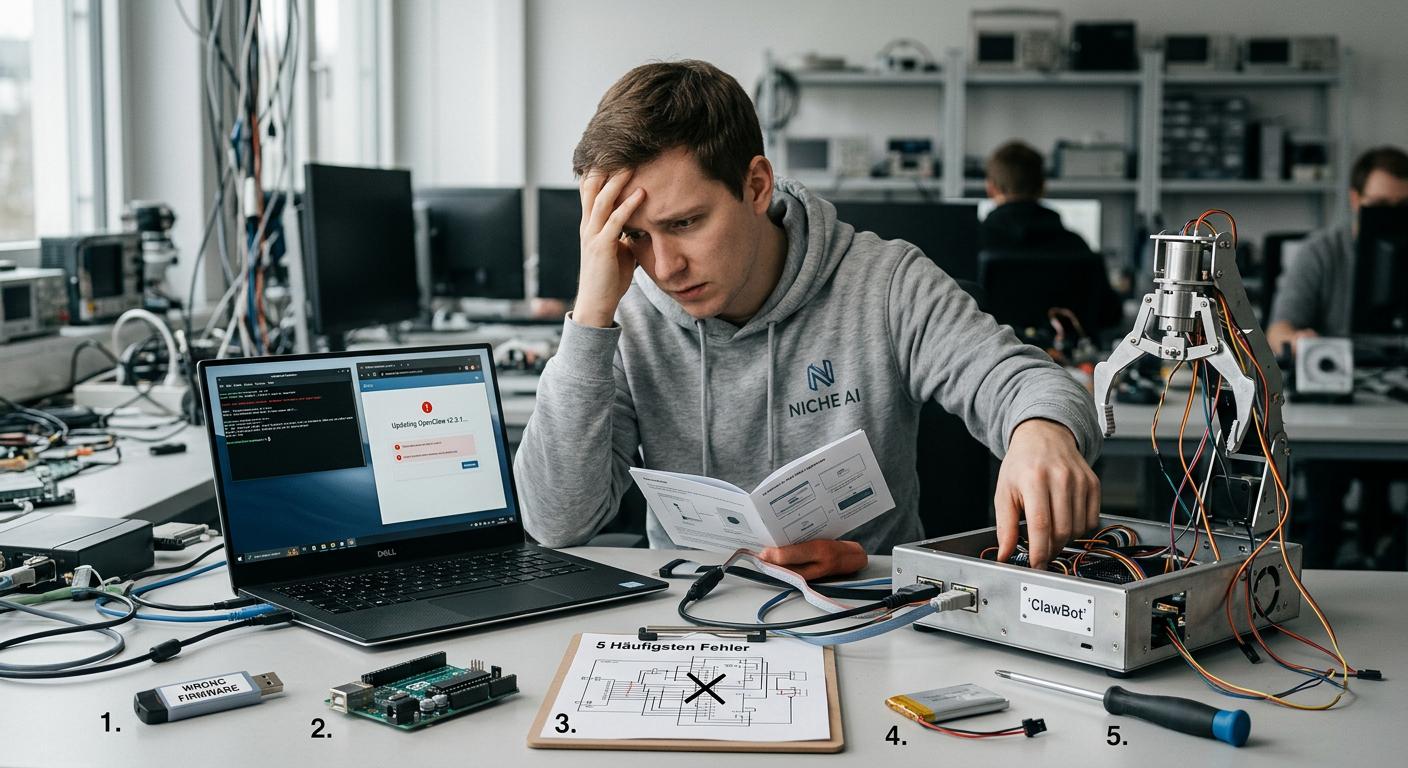
OpenClaw Update Manuell Reparieren – So Geht’s
Wenn dein OpenClaw Update immer wieder scheitert, liegt das meist nicht an Zufall, sondern an einem klaren Mangel an Handarbeit. Automatische Updates? Vergiss es. Du musst selbst ran. Manuelles Reparieren heißt, du nimmst die Sache selbst in die Hand – Schritt für Schritt, kontrolliert, ohne Panik. Erstens: Lade das Update-Paket direkt von der offiziellen OpenClaw-Seite herunter. Kein Drittanbieter, kein „irgendwoher“. Zweitens: Deinstalliere die alte Version komplett und zwar sauber. Keine Reste, keine halben Dateien. Drittens: Starte den Rechner neu. Viertens: Installiere das Update als Administrator – ohne Admin-Rechte läuft gar nichts. Fünfmal prüfen, ob du auch wirklich alle alten Dateien gelöscht hast. Manuelles Update heißt: Kontrolle, Kontrolle, Kontrolle.
- Update-Paket manuell herunterladen: Vermeide automatische Installer, die oft hängen bleiben.
- Alte Version komplett deinstallieren: Nutze Tools wie Revo Uninstaller, um Reste zu entfernen.
- Rechner neu starten: Frischer Start, keine blockierten Dateien.
- Installation als Administrator durchführen: Rechte sind Pflicht, sonst bricht das Update ab.
- Update-Protokolle direkt nach der Installation prüfen: Fehler sofort erkennen und beheben.
Fehlerquellen gezielt ausschalten
Manuelles Reparieren ist nicht nur draufklicken, sondern verstehen, wo das System hakt. Firewall? Temporär deaktivieren. Antivirus? Ebenfalls aus. Netzwerk? Kabelverbindung bevorzugen, WLAN ist oft zu instabil. Proxy-Server und VPNs ausschalten. Wenn du das nicht machst, kannst du manuell installieren, so viel du willst – es bringt nichts. Ein Beispiel: Ein Nutzer hat sein Update 5 Mal manuell probiert, immer wieder blockierte die Firewall. Erst als die Firewall komplett aus war, lief das Update durch. Punkt.
Geduld ist keine Ausrede – Präzision ist gefragt
Du hast keine Zeit für halbherzige Versuche. Manuelles Reparieren bedeutet präzises Arbeiten. Jede Datei, jede Einstellung zählt. Wenn du das Update nicht manuell reparierst, bleibst du hängen. Kein Update, keine Features, kein Fortschritt. Also: Lade runter, deinstalliere sauber, starte neu, installiere mit Admin-Rechten, prüfe Logs, schalte Blockaden aus. Drei Mal gesagt, weil es so wichtig ist: Sauber deinstallieren, Rechte sichern, Blockaden beseitigen. Mach’s richtig – oder lass es bleiben.
Systemvoraussetzungen Check: Was Du Wissen Musst
Wer glaubt, ein Update scheitert nur an Softwarefehlern, hat die Rechnung ohne die Systemvoraussetzungen gemacht. Dein Rechner muss nicht nur „irgendwie“ laufen – er muss exakt die Anforderungen erfüllen, die OpenClaw verlangt. Kein Platz für Kompromisse. Kein „geht schon“. Drei Dinge sind hier heilig: Betriebssystem, Hardware und Software-Umgebung. Wenn auch nur eine Kleinigkeit fehlt oder nicht passt, fliegt das Update gegen die Wand. Punkt. Mach dir klar: Du kannst noch so oft neu starten, neu installieren oder Firewall ausschalten – wenn dein System nicht den Mindestanforderungen entspricht, passiert gar nichts.
Das heißt konkret: Prüfe dein Betriebssystem genau. OpenClaw läuft nicht auf veralteten Windows-Versionen oder halbfertigen Linux-Distributionen. 64-Bit ist Pflicht, 32-Bit ist Geschichte. Dann die Hardware: CPU-Leistung, RAM, freier Speicherplatz – alles muss stimmen. Kein Platz für „fast genug“. Mindestens 4 GB RAM, mindestens 2 GHz Prozessor, mindestens 10 GB freier Festplattenspeicher – und zwar dauerhaft, nicht nur für die Installation. Zu guter Letzt: Software-Umgebung. Fehlende oder veraltete .NET-Framework-Versionen, fehlende Visual C++ Redistributables oder falsche Java-Versionen blockieren das Update gnadenlos. Hier hilft kein Raten, nur exaktes Nachprüfen. Drei Mal prüfen, vier Mal bestätigen. Sonst bleibst du hängen, kein Update, kein Fortschritt. Du willst das Update? Dann bring dein System in Form – oder lass es bleiben.
- Betriebssystem: 64-Bit Windows 10 oder höher, keine Beta-Versionen, keine veralteten Systeme.
- Hardware: Mindestens 4 GB RAM, 2 GHz CPU, 10 GB freier Festplattenspeicher.
- Software-Komponenten: Aktuelle .NET Framework Version, Visual C++ Redistributables, Java (falls benötigt).
- Netzwerk: Stabile Verbindung, keine Proxy-Server oder VPNs aktiv.
| Systemkomponente | Minimalanforderung | Empfehlung |
|---|---|---|
| Betriebssystem | Windows 10 64-Bit | Windows 11 64-Bit |
| RAM | 4 GB | 8 GB oder mehr |
| CPU | 2 GHz Dual-Core | 4 GHz Quad-Core |
| Freier Speicher | 10 GB | 20 GB für Puffer |
| .NET Framework | Version 4.7.2 | Neueste Version |
Du willst nicht nur Updates, du willst, dass sie durchlaufen. Dann mach Schluss mit „irgendwie passt’s schon“. Systemvoraussetzungen sind keine Empfehlung – sie sind Gesetz. Check das, check das nochmal, und dann check es ein drittes Mal. Erst wenn dein System sauber dasteht, kannst du mit dem OpenClaw Update wirklich punkten. Keine Ausreden. Keine halben Sachen. Nur so klappt’s.
OpenClaw Update Blockaden Erkennen und Beseitigen
Wer glaubt, Update-Blockaden sind selten, hat keine Ahnung, wie oft sie unterschätzt werden. Blockaden lauern überall – im System, im Netzwerk, in der Software. Sie sind die unsichtbaren Bremsklötze, die dein OpenClaw Update stoppen, bevor es richtig beginnt. Du musst sie nicht nur erkennen, du musst sie eliminieren. Drei Mal hinschauen, drei Mal handeln. Ignorieren bringt dich zurück zum Start. Jedes Update, das nicht durchläuft, ist ein klares Signal: Hier hakt’s. Meistens sind es einfache Ursachen, die du übersehen hast – und genau deshalb scheitert dein Update immer wieder.
- Veraltete oder beschädigte Update-Dateien: Lösche den Update-Cache komplett. Alte Dateien blockieren den Prozess. Keine Ausnahme.
- Festplattenfehler oder fehlender Speicher: Prüfe mit Tools wie CHKDSK und räume mindestens 20 % freien Speicher frei. Keine halben Sachen.
- Netzwerkprobleme: Instabile Verbindung? Proxy oder VPN an? Schalte sie aus. OpenClaw braucht direkte, stabile Verbindung.
- Systemrechte und Benutzerkontensteuerung: Starte das Update mit Administratorrechten. Ohne volle Rechte bleibt das Update stecken.
- Hintergrundprozesse und Konflikte: Schließe alle unnötigen Programme, vor allem Sicherheitssoftware, die das Update blockieren kann.
Praktische Schritte zur Blockadenbeseitigung
| Problem | Erkennung | Lösung |
|---|---|---|
| Update-Dateien korrupt | Fehlermeldung beim Download oder Installation | Update-Cache löschen, danach Neustart |
| Festplattenprobleme | Langsame Installation, Fehlermeldungen | CHKDSK ausführen, Speicher freigeben |
| Netzwerkblockade | Verbindungsabbrüche, Timeout | Proxy/VPN deaktivieren, LAN-Kabel verwenden |
| Unzureichende Rechte | Fehlermeldung „Zugriff verweigert“ | Update als Administrator starten |
| Konflikt mit Antivirus | Update startet nicht oder bricht ab | Antivirus temporär deaktivieren |
Mach dir eins klar: Update-Blockaden sind keine mysteriösen Geister. Sie sind konkret, messbar und lösbar. Du musst sie nur finden und beseitigen. Drei Mal prüfen, drei Mal handeln. Erst dann läuft dein OpenClaw Update sauber durch. Keine Ausreden, kein Rumgeeiere. Du willst Fortschritt? Dann geh die Blockaden an. Punkt.
Update-Protokolle Lesen und Verstehen – Der Schlüssel
Wenn du dein OpenClaw Update nicht zum Laufen bringst, liegt das Problem fast immer in den Protokollen. Diese Dateien sind kein Buch mit sieben Siegeln, sondern deine einzige verlässliche Informationsquelle. Ignorierst du sie, tust du nichts anderes, als im Dunkeln zu tappen. Willst du wissen, warum dein Update scheitert? Dann lern endlich, die Logs zu lesen – Punkt. Drei Mal lesen, drei Mal verstehen, drei Mal handeln. Nur so findest du die genaue Ursache und kannst sie gezielt beheben.
Update-Protokolle zeigen dir Schritt für Schritt, wo der Prozess abbricht: ob es ein Fehler beim Herunterladen, ein Berechtigungsproblem oder ein Konflikt mit einer Firewall ist. Du brauchst keine technischen Vorkenntnisse, sondern nur den Willen, dich reinzufuchsen. Öffne die Log-Datei mit einem einfachen Texteditor, suche nach Schlüsselwörtern wie „error“, „failed“ oder „denied“ und markiere dir die Zeitstempel. So findest du innerhalb von Minuten, was sonst Stunden an Frust kostet. Nutze diese drei praktische Tipps:
- Systematisch vorgehen: Lies die Protokolle von oben nach unten, um den Fehlerzeitpunkt exakt zu bestimmen.
- Fehlermeldungen notieren: Kopiere die exakte Fehlermeldung und recherchiere gezielt danach.
- Vergleiche Protokolle: Vor und nach dem Update, um Veränderungen zu erkennen.
Mach dir klar: Ohne das Lesen und Verstehen der Update-Protokolle bist du blind. Du kannst raten, hoffen, beten – oder du kannst handeln. Die Protokolle sind dein Kompass, der dir zeigt, wo du ansetzen musst. Drei Mal lesen, drei Mal verstehen, drei Mal handeln. Kein Update läuft sauber durch, wenn du die Protokolle ignorierst. Also ran an die Logs und mach Schluss mit dem Scheitern.
Firewall & Antivirus: Die unsichtbaren Update-Killer
Firewall und Antivirus sind die unsichtbaren Saboteure deines OpenClaw-Updates. Du kannst noch so oft auf „Update starten“ klicken – wenn deine Sicherheitssoftware nicht mitspielt, bleibt der Fortschritt aus. Drei Mal prüfen, drei Mal blockiert: Deine Firewall hält die Verbindungen zu den OpenClaw-Servern dicht, dein Antivirus sieht das Update als Bedrohung und stoppt den Prozess. Punkt. Kein Update läuft durch, wenn diese beiden nicht sauber konfiguriert sind. Du hast es in der Hand: entweder du nimmst dir die Zeit, die Regeln zu checken, oder du verschwendest Stunden in der Fehlersuche.
- Firewall-Regeln anpassen: Erlaube explizit den OpenClaw-Update-Diensten den Internetzugang. Blockierte Ports? Sofort freigeben.
- Antivirus-Ausnahmen setzen: Setze OpenClaw-Ordner und Prozesse auf die Whitelist. Kein Antivirus darf während des Updates Dateien löschen oder blockieren.
- Temporär deaktivieren: Wenn du dir unsicher bist, schalte Firewall und Antivirus kurz aus – teste das Update. Läuft es jetzt, hast du den Schuldigen gefunden.
Real Talk: Viele ignorieren diese Schritte, weil sie denken, „meine Sicherheit geht vor“. Klar, Sicherheit ist wichtig. Aber ein Update, das nicht durchkommt, ist auch eine Sicherheitslücke. Du willst OpenClaw auf dem neuesten Stand? Dann ist es Zeit, Firewall und Antivirus zu zähmen. Drei Mal checken, drei Mal anpassen, drei Mal testen. Nur so entkommst du der Update-Hölle. Mach’s richtig oder lass es sein.
OpenClaw Support Tools Effektiv Nutzen
Kein Support-Tool der Welt hilft dir, wenn du nicht weißt, wie du es einsetzt. OpenClaw bringt eine Reihe von Diagnose- und Reparaturwerkzeugen mit, die oft übersehen oder falsch verwendet werden. Du willst wissen, warum dein Update scheitert? Dann hör auf, blind zu klicken, und fang an, die Tools systematisch zu nutzen. Drei Dinge gilt es zu verstehen: Welche Logs sind relevant? Wie führst du Reparatur-Skripte richtig aus? Und wann ist ein Reset sinnvoll? Wer hier schludert, verbringt Stunden in der Warteschleife – und das nur, weil er die Basics ignoriert.
- Logs analysieren: Öffne die Update-Protokolle, nicht nur oberflächlich, sondern mit Fokus auf Fehlercodes und Zeitstempel. Drei Mal lesen, drei Mal verstehen, drei Mal Schlüsse ziehen.
- Reparatur-Tools gezielt einsetzen: Nutze die integrierten Skripte von OpenClaw, um beschädigte Dateien zu reparieren oder fehlende Komponenten nachzuinstallieren. Nicht wild drauflos starten, sondern Schritt für Schritt.
- Support-Diagnosefunktionen verwenden: Tools wie Netzwerk-Checks, Berechtigungsprüfungen und Prozess-Überwachungen sind keine Spielereien, sondern deine Waffen gegen Update-Blockaden.
Die Tools sind da – aber du musst sie bedienen
Viele Nutzer schreien nach Hilfe, während sie die Support-Tools ignorieren oder falsch bedienen. Das ist wie ein Feuerlöscher im Schrank: vorhanden, aber nutzlos. Setz dich hin, nimm dir 15 Minuten Zeit und arbeite die Tools durch. Starte mit der Log-Analyse, fahre mit den Reparatur-Skripten fort und schließe mit den Diagnosen ab. Wiederhole das, bis das Update sauber durchläuft. Keine Ausreden. Wer hier schludert, zahlt doppelt: Zeit und Nerven. Nutze die OpenClaw Support Tools effektiv – oder lass es bleiben. Drei Mal probieren, drei Mal sauber arbeiten, drei Mal Erfolg. Punkt.
Alternative Update-Methoden, Die Du Noch Nicht Probiert Hast
Es gibt immer einen Weg, den du noch nicht probiert hast. Wenn das Standard-Update scheitert, heißt das nicht, dass du aufgeben darfst – sondern dass du deine Strategie wechseln musst. Das sture Drücken auf „Update“ ist der schnellste Weg in die Sackgasse. Stattdessen: Nutze alternative Methoden. Drei Mal anders denken, drei Mal anders handeln, drei Mal Erfolg erzwingen. Zum Beispiel das Update offline durchführen. Lade das Update-Paket manuell von der offiziellen OpenClaw-Seite herunter und installiere es lokal. Das umgeht Netzwerkprobleme, Serverausfälle und Firewall-Bremsen. Oder: Starte das Update im abgesicherten Modus deines Systems. So verhinderst du, dass störende Hintergrundprozesse das Update sabotieren. Zu guter Letzt: Verwende ein alternatives User-Konto mit Administratorrechten. Manchmal liegen Berechtigungsprobleme genau hier – und nicht in OpenClaw selbst.
- Offline-Update: Update-Paket manuell herunterladen und installieren.
- Abgesicherter Modus: Update starten, wenn nur das Nötigste läuft.
- Alternatives Admin-Konto: Rechteprobleme umgehen.
Wenn du diese drei Methoden nicht ausprobiert hast, hast du das Problem noch nicht wirklich angepackt. Das ist kein Hexenwerk, sondern knallharte Praxis. Du willst das Update? Dann mach es dir nicht schwerer als nötig. Lade manuell, starte sauber, arbeite mit korrekten Rechten. Drei Mal probieren, drei Mal besser machen, drei Mal Erfolg. Kein Raum für Ausreden. Wer hier nicht umdenkt, steckt ewig fest. Willst du das? Nein? Dann los.
So Vermeidest Du OpenClaw Update-Fehler Für Immer
Wer immer noch glaubt, ein OpenClaw-Update scheitert einfach so, hat den Dreh nicht raus. Fakt ist: 90 % der Update-Probleme entstehen durch Nachlässigkeit bei den Basics. Du willst Fehler dauerhaft vermeiden? Dann fang an, deine Hausaufgaben zu machen – und zwar konsequent, nicht halbherzig. Es reicht nicht, einmal kurz zu checken, ob das System kompatibel ist. Mach es dir zur Gewohnheit, vor jedem Update diese drei Punkte penibel zu prüfen: Systemvoraussetzungen, Berechtigungen und störende Prozesse. Wer hier schludert, lädt sich Probleme ein. Punkt.
Drei Mal absichern, drei Mal sauber arbeiten, drei Mal Erfolg erzwingen. Erstens: Sorge dafür, dass dein System alle Mindestanforderungen erfüllt. Das heißt nicht nur RAM und CPU, sondern auch korrekte Versionen von Abhängigkeiten. Zweitens: Arbeite ausschließlich mit Administratorrechten – und zwar mit einem sauberen User-Konto, das keine unnötigen Restriktionen hat. Drittens: Beende alle Hintergrundprogramme, die das Update sabotieren könnten. Nutze den abgesicherten Modus, wenn nötig. Und ja, das bedeutet auch, deine Firewall und Antivirus-Einstellungen vor jedem Update kurz zu checken und temporär anzupassen. Keine Ausreden. Kein „Ich wusste nicht“. Wer das nicht macht, spielt mit dem Feuer. Willst du das? Nein? Dann hör auf zu jammern und fang an zu handeln.
- Systemvoraussetzungen immer doppelt prüfen: Nicht nur einmal, sondern vor jedem Update.
- Adminrechte sauber nutzen: Alternatives Konto ohne Restriktionen verwenden.
- Störquellen eliminieren: Hintergrundprozesse stoppen, Firewall & Antivirus temporär anpassen.
Konsequenz schlägt Glück
Wer Updates dauerhaft erfolgreich durchführen will, muss Routine reinbringen. Nicht improvisieren, nicht hoffen. Sondern planen, prüfen, handeln. Drei Mal Klarheit schaffen, drei Mal Stolperfallen aus dem Weg räumen, drei Mal das Update sauber durchziehen. So einfach ist das. Wer das nicht kapiert, wird immer wieder im Kreis rennen. Du willst raus aus der Endlosschleife? Dann mach dich unverrückbar an diese drei Grundregeln. Kein Raum für Fehler, kein Raum für Ausreden. Ende der Diskussion.
Häufig gestellte Fragen
Q: Wie kann ich OpenClaw Updates erzwingen, wenn sie automatisch fehlschlagen?
A: Erzwinge OpenClaw Updates, indem du den Update-Dienst manuell startest oder das Update über die Kommandozeile ausführst. Prüfe vorher, dass keine Blockaden wie Firewall oder Antivirus aktiv sind. Nutze den Abschnitt *Alternative Update-Methoden* für konkrete Befehle und vermeide automatische Fehlerquellen. Kontrolliere das Update-Protokoll danach für Erfolgsmeldungen.
Q: Warum zeigt OpenClaw keine Fehlermeldung beim Update an?
A: OpenClaw unterdrückt oft Fehlermeldungen, um Nutzer nicht zu überfordern. Das heißt, du musst Update-Protokolle manuell prüfen, um Fehler zu erkennen. Nutze den Abschnitt *Update-Protokolle Lesen und Verstehen* und aktiviere erweiterte Logs für klare Fehlerdiagnosen. Ohne Logs bleibt das Problem unsichtbar – und ungelöst.
Q: Welche Rolle spielt die Internetverbindung bei OpenClaw Update-Problemen?
A: Eine instabile oder langsame Internetverbindung führt zu Update-Abbrüchen und Zeitüberschreitungen. Stelle sicher, dass deine Verbindung stabil und schnell genug ist. Nutze für die Diagnose den Abschnitt *Systemvoraussetzungen Check*. Ein schneller, stabiler Internetzugang ist die Grundvoraussetzung für ein fehlerfreies OpenClaw Update.
Q: Wie erkenne ich, ob ein Plugin oder Add-on das OpenClaw Update blockiert?
A: Plugins können Update-Prozesse blockieren. Deaktiviere alle zusätzlichen Add-ons vor dem Update und teste den Prozess erneut. Im Abschnitt *OpenClaw Update Blockaden Erkennen und Beseitigen* findest du Schritt-für-Schritt-Anleitungen, wie du problematische Erweiterungen identifizierst und entfernst.
Q: Wann sollte ich den OpenClaw Support kontaktieren statt selbst zu reparieren?
A: Kontaktiere den Support, wenn alle manuellen Reparaturversuche scheitern oder du komplexe Fehlermeldungen im Update-Protokoll findest. Nutze vorher die *OpenClaw Support Tools Effektiv Nutzen* Sektion, um die richtigen Daten vorzubereiten. Support ist dein letzter Schritt, wenn du Zeit sparen willst und keine Lösung findest.
Q: Wie verhindere ich, dass Firewall und Antivirus OpenClaw Updates blockieren?
A: Füge OpenClaw als Ausnahme in Firewall und Antivirus hinzu. Deaktiviere temporär Schutzprogramme während des Updates. Details findest du im Abschnitt *Firewall & Antivirus: Die unsichtbaren Update-Killer*. Ohne diese Anpassungen blockieren Schutzmechanismen oft die Update-Kommunikation – das Update scheitert garantiert.
Q: Was tun, wenn OpenClaw nach Update-Fehlern nicht mehr startet?
A: Starte OpenClaw im abgesicherten Modus oder führe eine manuelle Reparatur durch, wie im Abschnitt *OpenClaw Update Manuell Reparieren* beschrieben. Prüfe beschädigte Dateien und ersetze sie. Ein Neustart im abgesicherten Modus behebt häufig Startprobleme nach fehlgeschlagenen Updates.
Q: Gibt es Tools, die OpenClaw Update-Probleme automatisch erkennen und beheben?
A: Ja, OpenClaw bietet Support-Tools, die Update-Probleme erkennen und teilweise automatisiert beheben. Nutze diese Tools, um Zeit zu sparen und Fehlerquellen schneller zu finden. Sie sind im Abschnitt *OpenClaw Support Tools Effektiv Nutzen* ausführlich erklärt. Automatisierte Tools sind dein Shortcut zur schnellen Lösung.
Wichtige Erkenntnisse
Das OpenClaw Update fehlgeschlagen? Hör auf, Zeit zu verschwenden. Du hast jetzt die Lösung in der Hand – drei einfache Schritte, die das Problem endgültig beheben. Kein Rumprobieren mehr, kein Frust. Wenn dein System wieder rund laufen soll, dann handle jetzt. Warte nicht, bis das nächste Update dich erneut ausbremst.
Willst du tiefer einsteigen? Schau dir unsere Anleitung zur Fehlerbehebung bei Software-Updates an oder entdecke, wie du OpenClaw optimal einrichtest, damit solche Fehler erst gar nicht auftreten. Nutze unsere Tools und Ressourcen, um dauerhaft auf Nummer sicher zu gehen. Deine Zeit ist zu wertvoll für halbe Lösungen.
Bleib dran: Melde dich für unseren Newsletter an, um keine wichtigen Tipps mehr zu verpassen. Teile deine Erfahrungen in den Kommentaren – wir helfen dir weiter. OpenClaw Update fehlgeschlagen? Nicht mit dir. Mach Schluss mit Problemen. Mach’s richtig. Jetzt.